Domain psxx.de kaufen?
Wir ziehen mit dem Projekt
psxx.de um.
Sind Sie am Kauf der Domain
psxx.de interessiert?
domain@kv-gmbh.de · 0541-91531010
Domain psxx.de kaufen?
Wie lautet das Wort "Kontrollkästchen"?
Das Wort "Kontrollkästchen" bezieht sich auf ein kleines Kästchen, das in einer Benutzeroberfläche angezeigt wird und angeklickt werden kann, um eine Option auszuwählen oder abzuwählen. Es wird oft verwendet, um Einstellungen oder Auswahlmöglichkeiten darzustellen. **
Wie aktiviere ich Kontrollkästchen in Word?
Um Kontrollkästchen in Word zu aktivieren, musst du zuerst die Registerkarte "Entwicklertools" in der Menüleiste aktivieren. Klicke dazu auf "Datei" > "Optionen" > "Menüband anpassen" und setze ein Häkchen bei "Entwicklertools". Anschließend kannst du auf die Registerkarte "Entwicklertools" klicken und dort das Kontrollkästchen auswählen. Platziere das Kontrollkästchen an der gewünschten Stelle im Dokument und aktiviere es durch Anklicken. Nun kannst du das Kontrollkästchen verwenden, um beispielsweise eine Checkbox in einem Formular zu erstellen. **
Ähnliche Suchbegriffe für Kontrollkästchen
Top-Angebote
Produkte zum Begriff Kontrollkästchen:
-
77 kommunikative Spiele77 kommunikative Spiele , Interkulturelle Kompetenz in 10 Minuten - Spanisch. Unterrichtshandreichung mit Kopiervorlagen und digitalen Extras , Zündkerzen > Elektrik & Zündungen , Erscheinungsjahr: 20160926, Produktform: Kartoniert, Seitenzahl/Blattzahl: 128, Keyword: Fertigkeiten; Wortschatz; Sekundarstufe I, Fachschema: Spanisch / Lehrermaterial~Spanien / Sprache~Spanisch~Fremdsprachenunterricht, Fachkategorie: Unterrichtsmaterialien, Sprache: Spanisch, Bildungszweck: für die Sekundarstufe I~Für die Gesamtschule~Für das Gymnasium~Für die Hauptschule~Für die Realschule, Altersempfehlung / Lesealter: 23, Genaues Alter: GES, Warengruppe: HC/Schulbücher/Unterrichtsmat./Lehrer, Fachkategorie: Unterricht und Didaktik: Moderne Sprachen: Fremdsprachenerwerb, Thema: Verstehen, Schulform: GES GYM HAS RES SEK, Text Sprache: ger spa, UNSPSC: 49019900, Warenverzeichnis für die Außenhandelsstatistik: 49019900, Verlag: Klett Sprachen GmbH, Verlag: Klett Sprachen GmbH, Verlag: Klett Sprachen GmbH, Länge: 297, Breite: 209, Höhe: 10, Gewicht: 504, Produktform: Kartoniert, Genre: Schule und Lernen, Genre: Schule und Lernen, Herkunftsland: DEUTSCHLAND (DE), Katalog: deutschsprachige Titel, Katalog: Gesamtkatalog, Katalog: Internationale Lagertitel, Katalog: Lagerartikel, Book on Demand, ausgew. Medienartikel, Relevanz: 0004, Tendenz: 0, Schulform: Gesamtschule, Gymnasium, Hauptschule, Realschule, Sekundarschule (alle kombinierten Haupt- und Realschularten), Unterkatalog: AK, Unterkatalog: Bücher, Unterkatalog: Hardcover, Unterkatalog: Lagerartikel, Unterkatalog: Schulbuch,25,00 €*Versand: 0,00 €Sichere Weiterleitung zum Anbieter
-
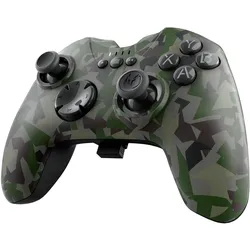
Nacon Gaming GC-200WL Wireless Gaming Controller (PC, Windows), Gaming Controller, MehrfarbigFeatures - Kabelloser PC Gaming Controller mit 2,4 GHz Funktechnik (Reichweite ca. 10m) - 2 Analog-Sticks, 6 Tasten, 2 Trigger, 2 Schultertasten, - Steuerkreuz, Home-Taste - 2 Vibrationsmotoren - 100% kompatibel zu allen PC-Spielen (XInput& DirectInput8) - Soft-Touch-Oberfläche für perfekten Halt - Integrierter 700mAh-Akku / USB-Ladekabel - Kompatibel mit Windows Vista/7/8/10/11.40,00 €*Versand: 0,00 €Sichere Weiterleitung zum Anbieter
-
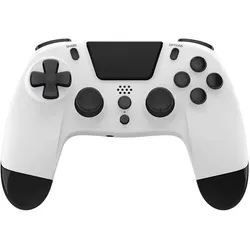
Gioteck Controller VX4 (PC, PS4), Gaming Controller, WeissDer VX-4 Bluetooth Wireless Controller für PlayStation 4 bietet mit seinem ergonomischen Formfaktor hervorragenden Komfort bei Marathon-Gaming-Sessions. Werden Sie zur Elite und verschaffen Sie sich einen Vorteil mit den programmierbaren Rücktasten, die Sie ganz nach Ihren Vorlieben zuordnen können. Bewegungs-, Vibrations- und Headset-Kompatibilität sorgen für ein atemberaubendes, immersives Spielerlebnis.51,79 €*Versand: 0,00 €Sichere Weiterleitung zum Anbieter


-
Wie erstelle ich in Excel Kontrollkästchen?
Um Kontrollkästchen in Excel zu erstellen, gehe wie folgt vor: Klicke auf die Registerkarte "Entwicklertools" in der Menüleiste. Klicke dann auf das Symbol "Kontrollkästchen" in der Gruppe "Steuerelemente". Klicke auf das Arbeitsblatt, wo du das Kontrollkästchen platzieren möchtest, und ziehe dann die Maus, um die Größe des Kontrollkästchens festzulegen. **
-
Wie erstelle ich in Excel Kontrollkästchen?
Um Kontrollkästchen in Excel zu erstellen, musst du zuerst die Entwicklertools aktivieren. Klicke dazu auf "Datei" > "Optionen" > "Menüband anpassen" und aktiviere das Kontrollkästchen neben "Entwicklertools". Kehre dann zum Arbeitsblatt zurück, klicke auf "Entwicklertools" im Menüband und wähle das Kontrollkästchen-Symbol aus. Ziehe dann das Kontrollkästchen auf das Arbeitsblatt, um es zu platzieren. **
-
Warum speichern die Entwicklertools Kontrollkästchen nicht?
Die Entwicklertools sind in erster Linie dazu gedacht, Entwicklern beim Testen und Debuggen von Webseiten zu helfen. Sie bieten Funktionen wie das Überprüfen des HTML-Codes, das Ändern von CSS-Eigenschaften oder das Ausführen von JavaScript. Das Speichern von Kontrollkästchen ist keine Funktion, die in den Entwicklertools standardmäßig enthalten ist. Es liegt also nicht in ihrem Funktionsumfang, Kontrollkästchen zu speichern. **
-
Wo finde ich Kontrollkästchen in Word 2010?
In Word 2010 findest du Kontrollkästchen unter dem Register "Entwicklertools". Um dieses Register anzuzeigen, musst du zuerst auf "Datei" und dann auf "Optionen" klicken. Dort kannst du die Option "Entwicklertools" aktivieren. Sobald das Register angezeigt wird, findest du die Kontrollkästchen in der Gruppe "Steuerelemente". Von dort aus kannst du Kontrollkästchen in dein Dokument einfügen und sie für interaktive Formulare oder Umfragen verwenden. **

Was ist der Fachbegriff für ein Kontrollkästchen?
Der Fachbegriff für ein Kontrollkästchen ist "Checkbox". Es handelt sich dabei um eine grafische Benutzeroberflächenelement, das es dem Benutzer ermöglicht, eine oder mehrere Optionen aus einer Liste auszuwählen. Checkboxen werden häufig in Formularen, Einstellungsmenüs oder Listen verwendet. **
Wie kann ich in Excel ein Kontrollkästchen einfügen?
Um in Excel ein Kontrollkästchen einzufügen, musst du zuerst die Entwicklertools aktivieren. Klicke dazu auf "Datei" > "Optionen" > "Menüband anpassen" und aktiviere das Kontrollkästchen für "Entwicklertools". Anschließend gehst du auf die Registerkarte "Entwicklertools" und wählst dort "Einfügen" aus. Nun kannst du das Kontrollkästchen in deine Excel-Tabelle einfügen, indem du es einfach an der gewünschten Stelle zeichnest. **
Top-Angebote
Produkte zum Begriff Kontrollkästchen:
-
Nacon Gaming GC-200WL Wireless Gaming Controller (PC), Gaming Controller, MehrfarbigDer GC-200WL Wireless Gaming Controller von Nacon Gaming ist ein kabelloser PC-Controller, der für ein optimales Spielerlebnis entwickelt wurde. Mit einer Reichweite von bis zu 10 Metern ermöglicht er eine flexible Nutzung ohne störende Kabel. Der Controller verfügt über zwei präzise Analog-Sticks, sechs Tasten, zwei Trigger und zwei Schultertasten, die eine umfassende Steuerung in verschiedenen Spielgenres bieten. Die integrierten Vibrationsmotoren sorgen für ein intensives Feedback während des Spiels, was das Eintauchen in die Spielwelt verstärkt. Die Soft-Touch-Oberfläche gewährleistet einen sicheren Halt, auch während längerer Spielsitzungen. Der Controller ist mit einem leistungsstarken 700mAh-Akku ausgestattet, der über ein USB-Ladekabel aufgeladen werden kann, und ist mit allen gängigen Windows-Versionen kompatibel. - Kabellose Verbindung über 2,4 GHz Technologie - Vollständige Kompatibilität mit XInput und DirectInput8 - Integrierte Vibrationsmotoren für verbessertes Feedback - Soft-Touch-Oberfläche für optimalen Halt - Integrierter 700mAh-Akku mit USB-Ladekabel.36,99 €*Versand: 0,00 €Sichere Weiterleitung zum Anbieter
-
Nacon Gaming GC-200WL Wireless Gaming Controller (PC), Gaming Controller, TransparentDer GC-200WL Wireless Gaming Controller von Nacon Gaming ist ein kabelloser PC-Controller, der für ein optimales Spielerlebnis entwickelt wurde. Mit einer Reichweite von bis zu 10 Metern ermöglicht er eine flexible Nutzung ohne störende Kabel. Der Controller verfügt über zwei präzise Analog-Sticks, sechs Tasten, zwei Trigger und zwei Schultertasten, die eine umfassende Steuerung in verschiedenen Spielgenres bieten. Die integrierten Vibrationsmotoren sorgen für ein intensives Feedback während des Spielens, was das Eintauchen in die Spielwelt verstärkt. Die Soft-Touch-Oberfläche gewährleistet einen sicheren Halt, selbst bei längeren Gaming-Sessions. Der Controller ist mit einem leistungsstarken 700mAh-Akku ausgestattet, der über ein USB-Ladekabel aufgeladen werden kann, und ist mit allen gängigen Windows-Versionen kompatibel, was ihn zu einer vielseitigen Wahl für PC-Spieler macht. - Kabellose Verbindung mit 2,4 GHz Funktechnik für eine Reichweite von ca. 10 m - Vibrationsfeedback durch zwei integrierte Motoren für ein immersives Spielerlebnis - Soft-Touch-Oberfläche für verbesserten Grip und Komfort während des Spielens - Kompatibel mit allen PC-Spielen dank Unterstützung von XInput und DirectInput8.40,00 €*Versand: 0,00 €Sichere Weiterleitung zum Anbieter
-
77 kommunikative Spiele77 kommunikative Spiele , Interkulturelle Kompetenz in 10 Minuten - Spanisch. Unterrichtshandreichung mit Kopiervorlagen und digitalen Extras , Zündkerzen > Elektrik & Zündungen , Erscheinungsjahr: 20160926, Produktform: Kartoniert, Seitenzahl/Blattzahl: 128, Keyword: Fertigkeiten; Wortschatz; Sekundarstufe I, Fachschema: Spanisch / Lehrermaterial~Spanien / Sprache~Spanisch~Fremdsprachenunterricht, Fachkategorie: Unterrichtsmaterialien, Sprache: Spanisch, Bildungszweck: für die Sekundarstufe I~Für die Gesamtschule~Für das Gymnasium~Für die Hauptschule~Für die Realschule, Altersempfehlung / Lesealter: 23, Genaues Alter: GES, Warengruppe: HC/Schulbücher/Unterrichtsmat./Lehrer, Fachkategorie: Unterricht und Didaktik: Moderne Sprachen: Fremdsprachenerwerb, Thema: Verstehen, Schulform: GES GYM HAS RES SEK, Text Sprache: ger spa, UNSPSC: 49019900, Warenverzeichnis für die Außenhandelsstatistik: 49019900, Verlag: Klett Sprachen GmbH, Verlag: Klett Sprachen GmbH, Verlag: Klett Sprachen GmbH, Länge: 297, Breite: 209, Höhe: 10, Gewicht: 504, Produktform: Kartoniert, Genre: Schule und Lernen, Genre: Schule und Lernen, Herkunftsland: DEUTSCHLAND (DE), Katalog: deutschsprachige Titel, Katalog: Gesamtkatalog, Katalog: Internationale Lagertitel, Katalog: Lagerartikel, Book on Demand, ausgew. Medienartikel, Relevanz: 0004, Tendenz: 0, Schulform: Gesamtschule, Gymnasium, Hauptschule, Realschule, Sekundarschule (alle kombinierten Haupt- und Realschularten), Unterkatalog: AK, Unterkatalog: Bücher, Unterkatalog: Hardcover, Unterkatalog: Lagerartikel, Unterkatalog: Schulbuch,25,00 €*Versand: 0,00 €Sichere Weiterleitung zum Anbieter
-
Wie lautet das Wort "Kontrollkästchen"?
Das Wort "Kontrollkästchen" bezieht sich auf ein kleines Kästchen, das in einer Benutzeroberfläche angezeigt wird und angeklickt werden kann, um eine Option auszuwählen oder abzuwählen. Es wird oft verwendet, um Einstellungen oder Auswahlmöglichkeiten darzustellen. **
-
Wie aktiviere ich Kontrollkästchen in Word?
Um Kontrollkästchen in Word zu aktivieren, musst du zuerst die Registerkarte "Entwicklertools" in der Menüleiste aktivieren. Klicke dazu auf "Datei" > "Optionen" > "Menüband anpassen" und setze ein Häkchen bei "Entwicklertools". Anschließend kannst du auf die Registerkarte "Entwicklertools" klicken und dort das Kontrollkästchen auswählen. Platziere das Kontrollkästchen an der gewünschten Stelle im Dokument und aktiviere es durch Anklicken. Nun kannst du das Kontrollkästchen verwenden, um beispielsweise eine Checkbox in einem Formular zu erstellen. **
-
Wie erstelle ich in Excel Kontrollkästchen?
Um Kontrollkästchen in Excel zu erstellen, gehe wie folgt vor: Klicke auf die Registerkarte "Entwicklertools" in der Menüleiste. Klicke dann auf das Symbol "Kontrollkästchen" in der Gruppe "Steuerelemente". Klicke auf das Arbeitsblatt, wo du das Kontrollkästchen platzieren möchtest, und ziehe dann die Maus, um die Größe des Kontrollkästchens festzulegen. **
-
Wie erstelle ich in Excel Kontrollkästchen?
Um Kontrollkästchen in Excel zu erstellen, musst du zuerst die Entwicklertools aktivieren. Klicke dazu auf "Datei" > "Optionen" > "Menüband anpassen" und aktiviere das Kontrollkästchen neben "Entwicklertools". Kehre dann zum Arbeitsblatt zurück, klicke auf "Entwicklertools" im Menüband und wähle das Kontrollkästchen-Symbol aus. Ziehe dann das Kontrollkästchen auf das Arbeitsblatt, um es zu platzieren. **
Ähnliche Suchbegriffe für Kontrollkästchen
-
Nacon Gaming GC-200WL Wireless Gaming Controller (PC, Windows), Gaming Controller, MehrfarbigFeatures - Kabelloser PC Gaming Controller mit 2,4 GHz Funktechnik (Reichweite ca. 10m) - 2 Analog-Sticks, 6 Tasten, 2 Trigger, 2 Schultertasten, - Steuerkreuz, Home-Taste - 2 Vibrationsmotoren - 100% kompatibel zu allen PC-Spielen (XInput& DirectInput8) - Soft-Touch-Oberfläche für perfekten Halt - Integrierter 700mAh-Akku / USB-Ladekabel - Kompatibel mit Windows Vista/7/8/10/11.40,00 €*Versand: 0,00 €Sichere Weiterleitung zum Anbieter
-
Gioteck Controller VX4 (PC, PS4), Gaming Controller, WeissDer VX-4 Bluetooth Wireless Controller für PlayStation 4 bietet mit seinem ergonomischen Formfaktor hervorragenden Komfort bei Marathon-Gaming-Sessions. Werden Sie zur Elite und verschaffen Sie sich einen Vorteil mit den programmierbaren Rücktasten, die Sie ganz nach Ihren Vorlieben zuordnen können. Bewegungs-, Vibrations- und Headset-Kompatibilität sorgen für ein atemberaubendes, immersives Spielerlebnis.51,79 €*Versand: 0,00 €Sichere Weiterleitung zum Anbieter
-
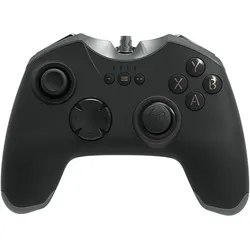
Game Nacon GC-400ES Pro Gaming Controller (PC), Gaming Controller, SchwarzDieses Gamepad Modell GC-400ES von Nacon wurde entwickelt, um ein unvergleichliches Spielerlebnis zu bieten. Es ist mit PS4 und PC kompatibel und passt sich dank seiner 3 Modi all Ihren Spielen an. Sie können zwischen 2 Controller-Modi (DirectInput und XInput) und einem Pro-Gamer-Modus wählen, der eine Tastatur und eine Maus emuliert, um maximale Kompatibilität zu gewährleisten. Es verfügt über 4 zusätzliche Aktionstasten auf der Rückseite. Eigenschaften und Produktmerkmale: Es ist mit der PS4 und dem PC kompatibel und passt sich dank seiner 3 Modi all Ihren Spielen an. Sie können zwischen 2 Controller-Modi (DirectInput und XInput) und einem Pro-Gamer-Modus wählen, der eine Tastatur und eine Maus emuliert. Mit Analogsticks, die eine hohe Präzision bieten. Es verfügt über 4 zusätzliche Aktionstasten auf der Rückseite, mit denen Sie komplexe Aktionen ausführen können, ohne die Finger zu heben. Vibrationen lassen Sie jede Aktion spüren und sorgen so für ein intensiveres Spielerlebnis.109,90 €*Versand: 0,00 €Sichere Weiterleitung zum Anbieter
-
Odyssey Peg joystick pc (PC), Gaming Controller, SchwarzPeg Odyssey Joystick aus Kunststoff mit ultraleichtem 6061 Aluminiumgehäuse. Dieser 14-mm-Wellenzapfen wird einzeln mit einem 10-mm-Adapter geliefert. Im Detail: - Gehäuse aus 6061er Aluminium - Kunststoffhülse - 14 mm mit 10 mm Adapter - Länge: 4,5 - Aussendurchmesser: 1,5.36,50 €*Versand: 0,00 €Sichere Weiterleitung zum Anbieter
-
Warum speichern die Entwicklertools Kontrollkästchen nicht?
Die Entwicklertools sind in erster Linie dazu gedacht, Entwicklern beim Testen und Debuggen von Webseiten zu helfen. Sie bieten Funktionen wie das Überprüfen des HTML-Codes, das Ändern von CSS-Eigenschaften oder das Ausführen von JavaScript. Das Speichern von Kontrollkästchen ist keine Funktion, die in den Entwicklertools standardmäßig enthalten ist. Es liegt also nicht in ihrem Funktionsumfang, Kontrollkästchen zu speichern. **
-
Wo finde ich Kontrollkästchen in Word 2010?
In Word 2010 findest du Kontrollkästchen unter dem Register "Entwicklertools". Um dieses Register anzuzeigen, musst du zuerst auf "Datei" und dann auf "Optionen" klicken. Dort kannst du die Option "Entwicklertools" aktivieren. Sobald das Register angezeigt wird, findest du die Kontrollkästchen in der Gruppe "Steuerelemente". Von dort aus kannst du Kontrollkästchen in dein Dokument einfügen und sie für interaktive Formulare oder Umfragen verwenden. **
-
Was ist der Fachbegriff für ein Kontrollkästchen?
Der Fachbegriff für ein Kontrollkästchen ist "Checkbox". Es handelt sich dabei um eine grafische Benutzeroberflächenelement, das es dem Benutzer ermöglicht, eine oder mehrere Optionen aus einer Liste auszuwählen. Checkboxen werden häufig in Formularen, Einstellungsmenüs oder Listen verwendet. **
-
Wie kann ich in Excel ein Kontrollkästchen einfügen?
Um in Excel ein Kontrollkästchen einzufügen, musst du zuerst die Entwicklertools aktivieren. Klicke dazu auf "Datei" > "Optionen" > "Menüband anpassen" und aktiviere das Kontrollkästchen für "Entwicklertools". Anschließend gehst du auf die Registerkarte "Entwicklertools" und wählst dort "Einfügen" aus. Nun kannst du das Kontrollkästchen in deine Excel-Tabelle einfügen, indem du es einfach an der gewünschten Stelle zeichnest. **
* Alle Preise verstehen sich inklusive der gesetzlichen Mehrwertsteuer und ggf. zuzüglich Versandkosten. Die Angebotsinformationen basieren auf den Angaben des jeweiligen Shops und werden über automatisierte Prozesse aktualisiert. Eine Aktualisierung in Echtzeit findet nicht statt, so dass es im Einzelfall zu Abweichungen kommen kann. ** Hinweis: Teile dieses Inhalts wurden von KI erstellt.